


-
Go green...
-
hmm, its golden colour...
-
Holy colour, yes it white...
-
The Brave Colour is Red only, i think...
-
Rabu, 22 April 2015
Senin, 18 Maret 2013
Labels: ANDROID APPS

Rooting is a process by which you can get root access or administrator privileges to your Android phone and can flash tweaks, custom ROMs, custom kernels, install additional applications which requires root, use firewall etc. If you don’t what exactly root means, I will suggest you to visit here here.
Root will void your phone’s warranty but it doesn't matter you can get it back!
Rooting Samsung Galaxy Y:
1. Download the zip files to your SD Card (not in any folder).
2. Switch off your phone & boot into recovery mode.
3. Press Vol Up + Power Key + Home button together at the same time to boot in recovery mode.
4. Touch screen is disabled here.
5. Use volume keys for scrolling & home button for selection.
6. Select Apply update for sdcard
7. Select update.zip (which you have downloaded).
8. When it shows Install from sdcard complete written.
9. Select reboot system now.
10. Your phone will restart & first boot may take 5 minutes.
11. Check for an application Superuser and open it.
12. Goto Menu > Preferences > SU Binaries.
13. SU Binaries will update.
14. When it get updated, restart your phone.
You’re done! Your phone is now rooted.
Warning: Do not delete Superuser or you will lose your root!
Unrooting Samsung Galaxy Y:
Follow the same steps (1-10) but in place of selecting update.zip under apply update from sdcard in recovery mode, select update-unroot.zip.
Download links for Rooting :
Direct Link 1 : Update.zip ( 2.1 MB )
Mirror Link 2 : Update.zip ( 2.1 MB )
Download Links for Unrooting :
Direct Link 1 : Update unroot.zip ( 99.16 KB )
Mirror Link 2 : Update unroot.zip ( 99.16 KB )
JELLYBLAST V3 for Galaxy Y(GT-S5360)
Labels: CUSTOM ROM
After the biggest success of Jelly Blast Next2ICS ROM v2.0 for Galaxy Y here Presenting the Final & stable version of jelly blast edition JELLYBLAST V3 for Galaxy Y(GT-S5360)
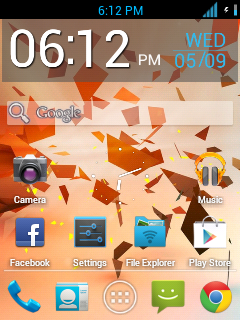
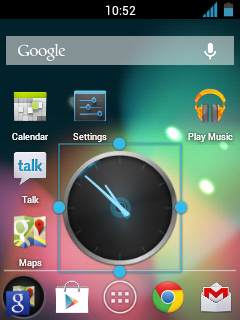
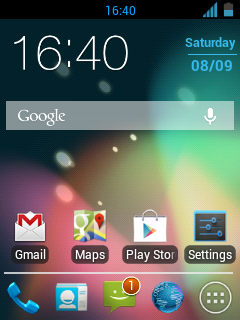


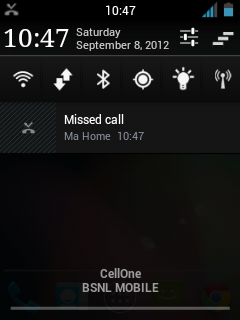
NEW COOL FEATURES:
- Based on DDLF1.
- Totally Dark Jelly Bean themed.
- Each and every icon fine tuned to look like Jelly Bean.
- A new Jelly Bean task manager ( Recent apps list).
- Added Swipe to clear notifications on Status Bar.
- A new, AWESOME JELLYBEAN status bar and notification panel.
- New music app based on stock Touchwiz, but contains DSP equalizer support.
- NEW LOCKSCREENS- Never miss a chance to show off your cool lockscreen.
- OTA FEATURE added. Now users can automatically update the ROM from OTA upgrades, in the settings menu.
- A TOTALLY REVAMPED SETTINGS MENU ,With the following new controls : Statusbar Control, Lockscreen Control, Sound Effect Control, and Quick Toggles Control...finally, your phone is truly yours!
- New Jelly Bean Digital Clock, analogue clock, and Jelly Bean Search Bar.
- New smarter JellyBean keyboard.
- Extented power menu: Now those long processes are long no more!
- Zero delay root access...try and see!
- NEW KURO KERNEL, be it more power for gaming, or power saving mode for Deep Sleep, Kuro kernel takes care of your batteries in the best possible way.
- Battery life megaboosted, last upto 2 days in power saving mode!
- CPU control feature added....high performance or underclock...choice is yours!
- Kernel is suitable for everyone: default settings (conservative + sio ) is battery saving, while bcm + cfq settings give power boost: Antutu score 1957 without any extra tweaks!
- Improved memory management.
- Two awesome launcher choices: You get both HOLO LAUNCHER, and the STOCK Touchwiz launcher, which is Jelly Bean themed.
- Full Screen Caller Mode: Now see your friends in FULLSCREEN while calling them.
- SONY BRAVIA ENGINE added...your pictures are clearer than before!!
- MULTILANGUAGE: Cestina , Dansk, German, Dutch, English ( US, UK) , Spanish, Estonian, French, Gaeliege, Hravatski, Islenska, Italiano, Kazakh, Latviesu, Lietuviu, Macedonian, Magyar, Nederlands, Norsk, Polski, Portuguese, Ronan , Slovencina, Srpski, Suomi, Svenska, Turkish, Thai, Greek, Chinese, Russian, Hebrew.
- Net speed tweaks: Increase your net speed.
- Superfast Chrome browser included.
- New superb bootanimation.
- Enjoy!!!!
Rom Details with Download :
Device Name: Samsung Galaxy y model GT-S 5360
Release Name: JELLYBLASTV3.signed.zip
Size: 123.28 MB
Download Link(not mirrored): JELLYBLAST V3
Warnings:
This custom Rom is only meant for Samsung Galaxy y model GT-S 5360 and not for any other device. Use it at your own Risk we will not be held responsible for what ever happens to your phone following this instructional guide.
INSTALLATION GUIDE:
- Root your phone. If already rooted, proceed to the next step.(How to root or unroot Galaxy Y-click here)
- Make sure that you're on Stock kernel. Stock = Factory version ( The kernel that came while buying the phone). If you haven't changed kernel, ignore this warning.
- Remove a2sd or data2sd and format your 2nd partition if you have it.
- Place the above file to your sd card (NOT IN ANY FOLDER!!!)
- Switch off your phone.
- Go to Clockwork mode. If you don't know what is CWM, see below details. This is important, because CWM is necessary, or you won't be able to boot up with the new Kernel. Use the CWM I have given above, for best results.
- Use the volume keys to move up and down.
- Wipe data and cache and Dalvik cache.
- Now choose: Install zip from sd card.
- Choose JELLYBLAST V3.signed.zip
- Choose "yes"
- It will be Installed. Now reboot your phone. First boot will take time. Be patient.
- If you have followed EVERYTHING above carefully, you will soon boot up to your new rom.
- Please wait until media scanning is completed.
- Enjoy!!! :P
HOW TO USE CWM:
Go to stock recovery and flash this : Link or this: Link
Now you are in CWM mode. Now, in this mode, install the zip file you want...
Repeat this process every time you want to flash a file in cwm.
HOW TO GO TO STOCK RECOVERY:
Switch off your phone. Now press Power button + Home button + Volume Up button until you see the Galaxy Y logo.
Next, choose update zip from SD card and choose the CWM zip file you have downloaded above and kept in your SD card ( not in any folder).
Choose the GTS5360-cwm.zip.
Now you are in CWM mode.
INSTALLATION VIDEO BY WAHAB:
Go to stock recovery and flash this : Link or this: Link
Now you are in CWM mode. Now, in this mode, install the zip file you want...
Repeat this process every time you want to flash a file in cwm.
HOW TO GO TO STOCK RECOVERY:
Switch off your phone. Now press Power button + Home button + Volume Up button until you see the Galaxy Y logo.
Next, choose update zip from SD card and choose the CWM zip file you have downloaded above and kept in your SD card ( not in any folder).
Choose the GTS5360-cwm.zip.
Now you are in CWM mode.
INSTALLATION VIDEO BY WAHAB:
https://www.youtube.com/watch?v=Wtilrl_894A
Labels: CUSTOM ROM
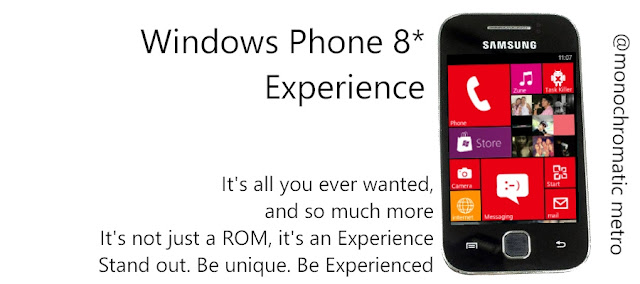
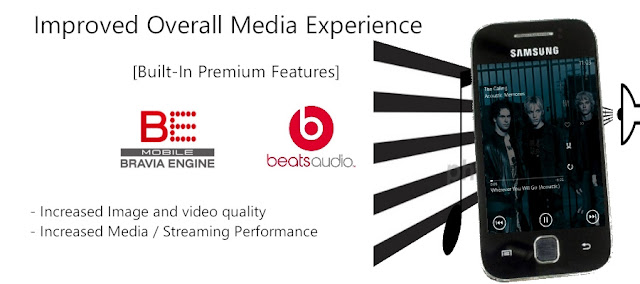
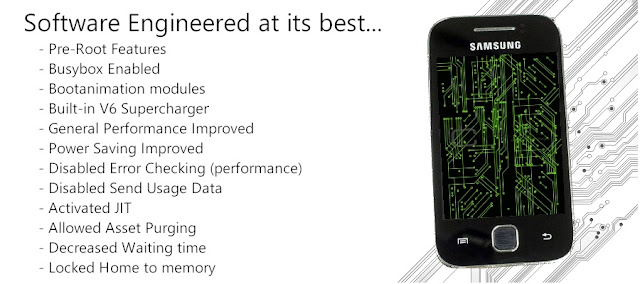
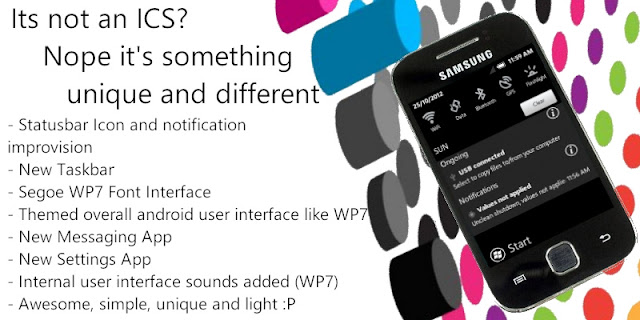
After the Release of WP8-Monochromatic 4.0 the developer of this custom pack deathnotice01 have now Released a new updated version of Monochromatic mod pack known as WP8-Monochromatic 4.5 REVAMPED. So before proceeding to installation Instruction lets have look on few screenshot of this S-Rom.



People who have ODEXED DXLF Or just people who don't know what to do :Make sure you are on stock rom DXLF
1. Download first the DXLF Deodexed Stock Rom here: DXLF Deodexed (CREDITS TO ZALONDABUZZ)
2. Install the DXFL Deodexed Stock ROM
1. When the phone is off press and hold VOLUME UP+CENTER KEY+POWER for 5 secs
2. from stock recovery select "update from SD card"
3. select "cwm_bla_bla.zip"
4. now your phone will run the CWM, go to "install zip from SD"
5. from there choose "choose zip from SDcard"
6. navigate through the folder where you have saved the DXLF Deodexed (CREDITS TO ZALONDABUZZ)[/b]
7. select "yes", wait till it finishes, then reboot system
3. Reboot the phone, and wait until it successfully boots (It will take some time)
4. Turn off the phone, Access recovery and continue to the steps below
For those using CWM Kernels (Savie's, White's, Merruk's above 1.8)
1. ENTER CWM RECOVERY BY HOLDING VOLUME UP+CENTER KEY+POWER
2. GO TO MOUNTS AND STORAGE AND SELECT MOUNT SYSTEM
3. SELECT "WP8-Monochromatic ALPHA 4.5 REVAMPED!.zip"FROM SD CARD (NO NEED FOR DATA WIPE/CACHE WIPE)
4. AND YOU ARE GOOD TO GO For Non-CWM Kernels (STOCK, Ironbuang, KURO, koneu, REPENCIS, IFRAN, TEMRA KERNELS)
1. When the phone is off press and hold VOLUME UP+CENTER KEY+POWER for 5 secs
2. from stock recovery select "update from SD card"
3. select "cwm_bla_bla.zip"
4. now your phone will run the CWM, go to "install zip from SD"
5. from there choose "choose zip from SDcard"
6. navigate through the folder where you have saved the "WP8-Monochromatic ALPHA 4.5 REVAMPED!.zip"
7. select "yes", wait till it finishes, then reboot system
[FOR ADVANCED USERS ONLY! DO WITH YOUR OWN RISK]
MERRUK'S KERNEL 2.5 OVERCLOCK 1.2GHz STABLE INSTALLATION
CREDITS TO: MERRUK-OS (PLEASE THANK HIM FOR THIS)
1. REFLASH FRESH STOCK DXLF ROM
2. ENTER CWM RECOVERY (Permanent) or (Temporary)
3. GO TO BACKUP AND STORAGE THEN SELECT BACKUP (THIS WILL BACKUP THE STOCK ROM)
4. AFTER BACKUP IS COMPLETE INSTALL EXT4FINAL.ZIP VIA CWM
5. REBOOT TO DOWNLOAD MODE AND INSTALL USING ODIN PDA.merruk.tar VIA PDA (Leave others black like Phone and CSC)
6. REBOOT TO RECOVERY, NOW YOU HAVE A PERMANENT CWM
7. GO TO BACKUP AND STORAGE THEN SELECT ADVANCED RESTORE THEN SELECT THE LATEST BACKUP THEN RESTORE SYSTEM
8. CROSS YOUR FINGERS, ONCE INSTALLATION IS COMPLETE, WIPE CACHE/DATA
9. REBOOT PHONE AND PRAY IT WILL BOOT (NOTE: BOOTANIMATION DOES NOT WORK)
10. AFTER BOOTING SUCCESSFULLY, USING ADB PUSH COMMAND TO PUSH ALL FILES FROMKERNEL_MODULES.zip
11. REBOOT RECOVERY AGAIN
12. INSTALL DXLF DEODEXED STOCK ROM
13. REBOOT THE PHONE, AND WAIT UNTIL IT REBOOTS, IT WILL TAKE SOME TIME
14. REBOOT RECOVERY
15. INSTALL "WP8-Monochromatic ALPHA 4.5 REVAMPED!.zip"
Congratulation! you have installed WP8-Monochromatic 4.5 REVAMPED on your Samsung galaxy y if you notice any bug then you can go to the thread page and provide details so that developer will fix it.


People who have ODEXED DXLF Or just people who don't know what to do :Make sure you are on stock rom DXLF
1. Download first the DXLF Deodexed Stock Rom here: DXLF Deodexed (CREDITS TO ZALONDABUZZ)
2. Install the DXFL Deodexed Stock ROM
1. When the phone is off press and hold VOLUME UP+CENTER KEY+POWER for 5 secs
2. from stock recovery select "update from SD card"
3. select "cwm_bla_bla.zip"
4. now your phone will run the CWM, go to "install zip from SD"
5. from there choose "choose zip from SDcard"
6. navigate through the folder where you have saved the DXLF Deodexed (CREDITS TO ZALONDABUZZ)[/b]
7. select "yes", wait till it finishes, then reboot system
3. Reboot the phone, and wait until it successfully boots (It will take some time)
4. Turn off the phone, Access recovery and continue to the steps below
For those using CWM Kernels (Savie's, White's, Merruk's above 1.8)
1. ENTER CWM RECOVERY BY HOLDING VOLUME UP+CENTER KEY+POWER
2. GO TO MOUNTS AND STORAGE AND SELECT MOUNT SYSTEM
3. SELECT "WP8-Monochromatic ALPHA 4.5 REVAMPED!.zip"FROM SD CARD (NO NEED FOR DATA WIPE/CACHE WIPE)
4. AND YOU ARE GOOD TO GO For Non-CWM Kernels (STOCK, Ironbuang, KURO, koneu, REPENCIS, IFRAN, TEMRA KERNELS)
1. When the phone is off press and hold VOLUME UP+CENTER KEY+POWER for 5 secs
2. from stock recovery select "update from SD card"
3. select "cwm_bla_bla.zip"
4. now your phone will run the CWM, go to "install zip from SD"
5. from there choose "choose zip from SDcard"
6. navigate through the folder where you have saved the "WP8-Monochromatic ALPHA 4.5 REVAMPED!.zip"
7. select "yes", wait till it finishes, then reboot system
[FOR ADVANCED USERS ONLY! DO WITH YOUR OWN RISK]
MERRUK'S KERNEL 2.5 OVERCLOCK 1.2GHz STABLE INSTALLATION
CREDITS TO: MERRUK-OS (PLEASE THANK HIM FOR THIS)
1. REFLASH FRESH STOCK DXLF ROM
2. ENTER CWM RECOVERY (Permanent) or (Temporary)
3. GO TO BACKUP AND STORAGE THEN SELECT BACKUP (THIS WILL BACKUP THE STOCK ROM)
4. AFTER BACKUP IS COMPLETE INSTALL EXT4FINAL.ZIP VIA CWM
5. REBOOT TO DOWNLOAD MODE AND INSTALL USING ODIN PDA.merruk.tar VIA PDA (Leave others black like Phone and CSC)
6. REBOOT TO RECOVERY, NOW YOU HAVE A PERMANENT CWM
7. GO TO BACKUP AND STORAGE THEN SELECT ADVANCED RESTORE THEN SELECT THE LATEST BACKUP THEN RESTORE SYSTEM
8. CROSS YOUR FINGERS, ONCE INSTALLATION IS COMPLETE, WIPE CACHE/DATA
9. REBOOT PHONE AND PRAY IT WILL BOOT (NOTE: BOOTANIMATION DOES NOT WORK)
10. AFTER BOOTING SUCCESSFULLY, USING ADB PUSH COMMAND TO PUSH ALL FILES FROMKERNEL_MODULES.zip
11. REBOOT RECOVERY AGAIN
12. INSTALL DXLF DEODEXED STOCK ROM
13. REBOOT THE PHONE, AND WAIT UNTIL IT REBOOTS, IT WILL TAKE SOME TIME
14. REBOOT RECOVERY
15. INSTALL "WP8-Monochromatic ALPHA 4.5 REVAMPED!.zip"
Congratulation! you have installed WP8-Monochromatic 4.5 REVAMPED on your Samsung galaxy y if you notice any bug then you can go to the thread page and provide details so that developer will fix it.
Hi Guys Seperti yang saya ingin membagikan custom rom galaxy y yang menakjubkan meurut saya,hehe :). oke langsung saja bagi kalian yang ingin mencoba silahkan lihat screenshotnya dulu dibawah ini :


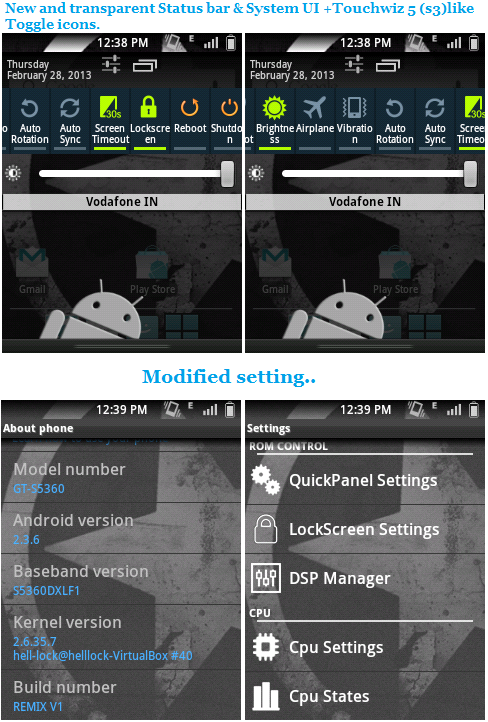
Feautures OF THE ROM
1. Peningkatan menggesek untuk menghapus pemberitahuan
2. 6 lockscreens
3. Statusbar tweak + 15 matikan (EDT)
4. Fitur datang dari kernel seperti Governers dan frequecy init.d.
5. Bravia Engine terintegrasi
6. Cepat dan stabil
Feautures LAIN
Sepenuhnya Deodexed, Zipaligned.
Dihapus beberapa bloatwares.
ICS seperti aplikasi.
Gaya 5.ICS Msg pop-up
6.latest Google bermain toko.
7. Semua aplikasi google sudah diperbarui.
8. Mulus bergulir melalui cache bergulir cacat.
9. Velocity Tweaks! + Int.d tambah.
Peringatan:
Ini Rom Custom hanya dimaksudkan untuk Samsung galaxy y Model gt-S5360. Menggunakannya di risiko Anda sendiri kami tidak akan bertanggung jawab atas apa yang pernah terjadi pada perangkat Anda. Informasi yang diberikan di sini hanya untuk tujuan instruksional dan pendidikan.
Bagaimana ke Flash:
o Pada awalnya jika Anda berada di rom lainnya goto saham rom {Cara berkedip via odin panduan di sini}
o Kemudian reboot dalam mode Pemulihan Dengan menekan Volume up + tombol power + tombol home kemudian menerapkan pembaruan dari kartu sd kemudian pilih CMW. madteam. Zip
o Kemudian di cwm pilih menghapus data kemudian ya menghapus data.
o Kemudian Pilih Wipe Cache Partition maka ya menghapus cache.
o Lalu pergi ke mount and storage penyimpanan terakhir kedua di cwm kemudian pilih MOUNT & storage kemudian mount semua empat hal
mount / data, mount / sdcard, mount / system, mount / cache ..
o Kemudian Kembali dan pilih install zip dari kartu sd ... kemudian pilih zip dari kartu sd kemudian memilih Remix_v1.zip dari kartu sd .....
o Pilih "ya" menunggu sampai selesai berkedip
o Reboot sekarang
Catatan: Dibutuhkan lebih banyak waktu untuk boot pertama! jangan panik hanya menunggu.
Download Section:
Rom File : Remix_V1.zip
CWM by Mad Team : CWM.zip
Feautures OF THE ROM
1. Peningkatan menggesek untuk menghapus pemberitahuan
2. 6 lockscreens
3. Statusbar tweak + 15 matikan (EDT)
4. Fitur datang dari kernel seperti Governers dan frequecy init.d.
5. Bravia Engine terintegrasi
6. Cepat dan stabil
Feautures LAIN
Sepenuhnya Deodexed, Zipaligned.
Dihapus beberapa bloatwares.
ICS seperti aplikasi.
Gaya 5.ICS Msg pop-up
6.latest Google bermain toko.
7. Semua aplikasi google sudah diperbarui.
8. Mulus bergulir melalui cache bergulir cacat.
9. Velocity Tweaks! + Int.d tambah.
Peringatan:
Ini Rom Custom hanya dimaksudkan untuk Samsung galaxy y Model gt-S5360. Menggunakannya di risiko Anda sendiri kami tidak akan bertanggung jawab atas apa yang pernah terjadi pada perangkat Anda. Informasi yang diberikan di sini hanya untuk tujuan instruksional dan pendidikan.
Bagaimana ke Flash:
o Pada awalnya jika Anda berada di rom lainnya goto saham rom {Cara berkedip via odin panduan di sini}
o Kemudian reboot dalam mode Pemulihan Dengan menekan Volume up + tombol power + tombol home kemudian menerapkan pembaruan dari kartu sd kemudian pilih CMW. madteam. Zip
o Kemudian di cwm pilih menghapus data kemudian ya menghapus data.
o Kemudian Pilih Wipe Cache Partition maka ya menghapus cache.
o Lalu pergi ke mount and storage penyimpanan terakhir kedua di cwm kemudian pilih MOUNT & storage kemudian mount semua empat hal
mount / data, mount / sdcard, mount / system, mount / cache ..
o Kemudian Kembali dan pilih install zip dari kartu sd ... kemudian pilih zip dari kartu sd kemudian memilih Remix_v1.zip dari kartu sd .....
o Pilih "ya" menunggu sampai selesai berkedip
o Reboot sekarang
Catatan: Dibutuhkan lebih banyak waktu untuk boot pertama! jangan panik hanya menunggu.
Rom File : Remix_V1.zip
CWM by Mad Team : CWM.zip
Minggu, 30 Desember 2012
Cara Instal + Setting Chainfire 3D

Tools yang harus didownload :
1. Chainfire 3D dan pluginnya. DOWNLOAD
Cara install :
1. Instal Chainfire 3D di Galaxy Y.
2. Unzip file Plug-ins.zip di SD Card.
3. Buka Chainfire 3D dan klik "install Plugin".
4. Tunggu sebentar sampai aplikasi selesai mencari plugin di HP androidmu.
5. Setelah itu, install semua plugin (libGLEMU_NVIDIA, libGLEMU_POWERVR, libGLEMU_QUALCOM).
6. Done.
Cara pakai :
1. Buka Chainfire 3D.
2. Klik "Default OpenGL settings".
3. Centang "reduce text quality".
4. Klik "use plugin".
5. Pilih "QUALCOM".
6. Minimize Chainfire 3D (caranya tekan tombol home).
7. Mainkan game HD.
Need For Speed (nfs) Hot Pursuit Touch Controls Fixed For Samsung Galaxy Y 100%worked


kali ini ane mau share game android HD untuk android yang juga bisa work di galaxy y. Game ini sudah di fixed,sehingga sobat tidak bingung lagi menekan tombol yang ada di game. dan game ini sudah ane coba, 100% berhasil berjalan di galaxy young punya saya. sebenarnya game ini tidak bisa dimainin digalaxy y, karena galaxy y tidak punya GPU seperti android kelas atas lain. yaudah dah, gak usah bertele-tele mari kita mulai stepnya sekarang :
sebelum game di install, maka sobat wajib download filenya dulu di
::.Downloads.::
APK:http://tinyurl.com/mediafirenfshtapk0
Data:
Part1:http://tinyurl.com/mediafirenfshtdata1
Part2:http://tinyurl.com/mediafirenfshtdata2
- Setelah Anda download semua linknya secara lengkap, extract data part1-part2 jadi 1 dengan winrar.
- Copy apknya dulu ke sdcard lalu install (jangan copy datanya dulu!!)
- Setelah apk terinstall, buka gamenya
- Anda akan disuruh download dulu, ikuti maunya
- Lalu cancel download dan keluar dari game
- Sambungkan lagi HP ke PC dan lihat apakah ada folder baru di sdcard/Android/data/(com.ea.nfshp)
- Jika ada, maka itu adalah folder bawaan ketika Anda membuka gamenya.
- Hapus folder itu dan masukkan folder data yang sudah Anda download tadi ke sdcard/Android/data/(disini)
NB: Anda juga bisa langsung me-replace folder lama tersebut ketika dicopypaste. - Setelah selesai paste data ke sdcard, cabut HP dari PC
- sebelum memainkan game, sobat perlu install chainfire 3d dulu. agar gamenya tidak jadi berwarna putih untuk cara install chainfire 3d bisa dilihat disini cara install Chainfire 3d
Sabtu, 08 Desember 2012
CARA MEMBUAT TULISAN ALA BERI HITAM DI HP ROBOT HIJAU

Sudah Tidak asing lagi dengan yang namanya SMART KEYBOARD PRO 4.6.3 FINAL FOR android ini. kenapa tidak asing.. kalo untuk pengguna ANDROID pasti tidak asing. karena dengan SMART KEYBOARD PRO 4.6.3 ini. kita dapat membuat TULISAN AUTOTEXT LAYAK nya BLACKBERRY. wuih.. tau donk. BB kalo buat tulisan. bikin HP laen tidak dapat membacanya alias KOTAK-KOTAK.. hihihi.. nah.. jangan bilang si Robot Hijau, tidak dapat Membuat tulisan yang sama. [ COPY PASTE ]..hihii.. nah.. inti membuat tulisan gaya BB itu seperti apa sih..?? sedikit saya jelaskan. biar perjalanan TERANG BENDERANG. sedkiti jadul ya Tutorial saya ini. tapi tidak masalah. karena pengguna android akan semakin bertambah merajalela. dan Memanfaatkan Aplikasi yang sudah hampir SEMUA ada layaknya KOMPUTER [ HEBAT MEMANG ] . nah.. kembali lagi ke masalah MEMBUAT TULISAN ALA atau SEPERTI BB.
BB di lengkapi Fiture AUTOTEXT. yang mana. AUTOTEXT itu berfungsi menyingkat KATA. sehingga ketika kita menuliskan .
contoh : "haha" maka yang akan tampil ==> нªª˘°˘нªª˘°˘нªª˘°˘ нªª˘°˘нªª˘°˘нªª˘°˘нªª˘°˘нªª˘°˘нªª˘°˘ ™
[ Dengan syarat, " нªª˘°˘нªª˘°˘нªª˘°˘ нªª˘°˘нªª˘°˘нªª˘°˘нªª˘°˘нªª˘°˘нªª˘°˘ ™ " tadi sudah di tambahkan di AUTOTEXT nya ] Paham kan.. kalo belum paham.. MANDI dulu.. hehehe..
nah.. itu lah contoh singkatnya kenapa BB bisa menuliskan kata yang membuat tulisannya kadang sulit di BACA HP lain . [ jadinya KOTAK-KOTAK. ] . dan android juga secara default FONT nya tidak support untuk tuliasan itu. namun. dengan bakat nya si robot hijau yang OPEN SOURCE, [ BISA DI OPREK-OPREK oleh kita sendiri dengan menambahkan FONT BARU agar SUPPORT semua tulisan ALA BB tanpa KOTAK-KOTAK lagi.
. [ Oprek-oprek android membutuhkan : ROOT ] waduh . apalagi itu ROOT ..??sedikti saya jelaskan kembali ROOT. ROOT adalah suatu tekhnik Membobol Keamanan DEFAULT ANDROID yang di buat GOOGLE. untuk dapat kita MODIFIKASI semau kita. . dengan catatan: HARUS BENAR-BENAR PAHAM , karena kalo tidak. MATI TOTAL tu HP. lebih lengkapnya KEUNTUNGAN DAN KELEMAHAN NGE ROOT ANDROID cek di==> ROOT ANDROID
ok.. dari pada banyak capak.. kita langsung ke tutorial MEMBUAT TULISAN UNIK ALA BB di HP ANDROID
Peralatan tempur yang perlu di siapkan.
- ==> SMART KEYBOARD PRO 4.6.3 APK 1.5 MB | =>Alternatif
- Sample BACKUP.ZIP PUNYA SAYA. [ Punya saya sudah di atur agar ketika kita sedang online di FB dan ingin mengetikan AUTOTEXT, namun LUPA Penyingkat KATA nya. maka kita bisa membukanya ketika kita sedang menuliskan tulisan biasa. contoh : kita pengen update status lalui di tambahkan autotext, namun lupa CLUE/penyingkat katanya yang ada di autotext. sobat bisa ketika aja kata apa yang ingin di update, lalu pada KeyBoard nya sobat lakukan " TOUCH KE ARAH BAWAH DENGAN CEPAT, maka AUTOTEXT akan muncul. dan. cari CLUE apa yang sobat mau sisipkan DI UPDATE STATUSNYA.. ]
- ok. langsung downlaod nie BACKUP.ZIP punya saya. nanti sobat bisa tambahkan SENDIRI kata-kata ALA BB nya.
==> BACKUP ZIP [ kuyhaa ] 5 KB
untuk masalah FONT. nanti saya jelaskan di BAWAH..
ok.. setelah di download 2 ALAT di atas. langsung ke cara :
- MASUK ke MENU==> MY FILE , lalu Buat folder => smartkeyboardpro seperti contoh gambar di bawah ini, setelah selesai. pindahkan SMART KEYBOARD PRO APK dan BACKUP.ZIP nya ke FOLDER yang telah di buat tadi. LALU install SMART KEYBOARD PRO nya.

- setelah selesai menginstall , langkah selanjutnya pergi ke menu SETTING, lalu pilih LOCALE&TEXT, lalu ke paling bawah sendiri, PASTIKAN SMART KEYBOARD PRO di CEKLIST. seperti gambar di bawah ini. lalu masuk SMART KEYBOARD PRO SETTING, berada di bawahnya.

- Langkah 2 selesai, selajutnya, ke paling bawah lagi. pilih BACKUP SETTING , lalu pilih RESTORE FROM SD CARD , lihat GAMBAR [ restore itu secara OTOMATIS mengambil data dari folder BACKUP.ZIP ]

- Nah.. RESTORE sudah selesai. lalu cari TEXT PREDICTION dan cari lagi. COUSTOM AUTOTEXT. kalo tampilan nya SEPERTI di bawah ini. wah. SELAMAT. sudah terima BACKUP dari saya.

5. nah. kalo sudah gitu. tinggal satu langkah lagi. [ kayank lagu MANTAN saya donk .. yang liriknya.. SATU LANGKAH lagi ..kita.. ] SHERINA.. hahaha..
. LIHAT GAMBAR di LANGKAH 2.. nah.. sobat masuk ke LANGKAH itu. dan cari SELECT INPUT METHOD . lalu pilih SMART KEYBOARD PRO
Sudah selesai. sekarang bisa di tested aja aja di TEXT PESAN nya.
nah.. kalo BACKUP dari saya ada FONT nya yang tidak dapat di baca alias KOTAK-KOTAK. sobat perlu FONT BARU. ini saya sediakan FONT nya.. Dengan font ini , android sobat akan SUPPORT ALL JENIS FONT dan simbol-simbol ALA BERI HITAM itu. [ BERI HITAM jangan di singkat. gak enak di BACA nya.. kwkwkwk .. ]
langkah Mengganti FONT nya. nah ini dia.. android harus sudah ROOT .
1. donwload FONT nya..==> FONT ANDROID SUPPORT BERI HITAM
2. FONT CHANGER .. download aja di PLAY GOOGLE.. gartis..
3. ==> ROOT EXPLORE. agar. FONT yang sudah di download. dapat di exstrack.
kalo yang belum ngeroot. saya tidak dapat menjelaskan. karena tiap tipe berbeda.
namun kalo yang android nya SAMSUNG GALAXY YOUNG [ GAYUNG ]. mungkin saya bisa bantu.
dengan CATATAN HARUS BERANI AMBIL RESIKO. jangan tegang gitu geh. baca AMBIL RESIKO, langsung Seeeeeerrrrrrrrrrrrrrr.. Santai aja.. hehehe.. Komment aja yang pengen tau cara ngeroot si SAMSUNG GAYUNG..
Kalo di pastikan sudah NGEROOT tu android ENTE. langsung ke bawah ini
1. Install dulu ROOT EXSPLORE nya.. sudah..
2. lalu buka Root exsplore nya. cari folder SD card. lalu cari tempat nyimpen FONT yang baru di download. lalu di KLIK TAHAN. sampai muncul menu OPTIONS. lalu pilih EKSTRACK ALL
3. nah sekarang buka FOlder EKSTRACKANNYA.. letaknya ada di => SDCARD folder SPEED SOFTWARE. buka foldernya. lalu cari FONT nya. bernama : DROIDSANSFALLBACK.TTF
4. nah.. kalo sudah ketemu. tinggalkan semetara itu FONT itu.. sekarang install FONTCHANGER nya..
5. kalo sudah . buka ROOT EXPLORER lagi. lalu SDCARD lalu cari folder ==> .FONTCHANGER
nah.. kalo sudah ketemu.. COPY kan Droidsansfallback.TFF aja ke folder fontchanger .
6. nah kalo sudah.. sekarang jalankan aplikasi FONTCHANGER nya .. maka secara otomatis akan mendeteck FONT baru .
dan sobat tinggal pilih APPLY aja.. dah.. kelarrr..
SELAMAT..
Oh..iya.. UNTUK MENDAPATKAN AUTOTEXT yang baru.. bisa caari di google.. atau sobat bisa share di kolom komentar ini. dan BROWSER yang support COPYPASTE yang saya coba.. PUFFIN BROWSER dan OPERA MINI.. lebih Ringan pake OPERAMINI.. :D
Sumber Link: http://www.kuyhaa-android19.com/2012/08/cara-membuat-tulisan-ala-beri-hitam-di.html#ixzz2EVIShWgn
Sabtu, 01 Desember 2012
Cara Mengatasi “Consider Replacing Your Battery” Pada Windows 7
Bagi Anda pengguna laptop dengan sistem operasi Windows 7, cepat atau lambat Anda pasti akan mendapatkan notifikasi “consider replacing your battery” disertai dengan munculnya tanda silang merah di ikon baterai yang ada di system tray. Notifikasi yang muncul ketika Windows 7 “menganggap” baterai laptop Anda sudah saatnya diganti.

Perlu diketahui bahwa notifikasi ini muncul ketika Windows 7 mendeteksi bahwa kapasitas baterai laptop Anda sudah kurang dari 40% kapasitas seharusnya, dan karenanya sudah selayaknya diganti. Namun demikian, sudah banyak laporan dari pengguna Windows 7 di berbagai pelosok dunia yang menyatakan bahwa kadangkala Windows 7 salah dalam mendeteksi kapasitas baterai laptop. Bahkan pernah ada seorang pengguna yang sudah mengganti baterai laptopnya dengan yang baru namun masih tetap mendapatkan notifikasi ini.
Terlepas dari akurat tidaknya Windows 7 dalam mendeteksi kapasitas baterai laptop, rasanya kita sepakat bahwa baterai laptop adalah barang yang mahal. Jadi selama masih bisa digunakan dengan baik (walaupun sudah kurang dari 40% kapasitas ideal), ya tidak perlu diganti. Saya pribadi beranggapan bahwa selama baterai laptop masih bisa bertahan di atas 30 menit maka belum saatnya diganti.
Apabila Anda mengalami masalah “consider replacing your battery” seperti di atas, Anda tidak perlu panik ataupun buru-buru merogoh kocek dalam-dalam untuk membeli baterai laptop baru. Ada suatu cara sederhana untuk menghilangkan notifikasi yang mengganggu tersebut. Berikut langkah-langkahnya:
Charge baterai anda sampai full (99% – 100%), setelah itu matikan laptop Anda. Sampai tahap ini jangan dulu cabut charger-nya.
Hidupkan laptop Anda lalu tekan F8 berulang-ulang sampai muncul menu Advanced Boot Options. Pilih Safe Mode.

Setelah sudah masuk ke dalam Windows Safe Mode, barulah cabut charger baterai laptop Anda.

Biarkan saja laptop menyala sampai mati sendiri karena baterainya benar-benar habis. Sangat disarankan untuk tidak mengoperasikan laptop Anda selama proses ini. Biarkan saja sampai laptop mati sendiri.
Setelah mati, pasang kembali charger laptop Anda, lalu nyalakan kembali laptop Anda dengan normal. Hasilnya…semua kembali normal! Notifikasi “consider replacing your battery” dan tanda silang merah di icon baterai tidak muncul lagi.

Teknik di atas pada dasarnya adalah suatu cara untuk mengkalibrasi kapasitas baterai laptop Anda. Dengan menjalankan laptop mulai dari kondisi awal baterai penuh (kapasitas 100%) sampai benar-benar habis (kapasitas 0%), maka Windows 7 jadi “tahu” kapasitas sebenarnya (real capacity) dari baterai laptop, dan secara otomatis men-setting ulang parameter-parameter yang berkaitan dengan baterai laptop tersebut.
Cara ini sudah dicoba ke 2 laptop berbeda, yaitu HP dan Acer, dan terbukti keduanya berhasil dengan sukses. Jadi, Anda sekarang tidak perlu bingung lagi apabila mendapat notifikasi “consider replacing your battery” di laptop Anda.
Catatan
Berdasarkan penjelasan engineer Windows 7 dalam salah satu rilis resmi di website Microsoft, dijelaskan bahwa sebenarnya notifikasi ini awalnya diniatkan untuk menjadi salah satu fitur andalan di Windows 7 (hal ini tidak ada di Windows XP ataupun Windows Vista), yang tujuannya adalah untuk memberi tahu pengguna bahwa baterai laptopnya sudah aus dan karenanya sudah waktunya diganti.
Namun pada kenyataannya, banyak pengguna Windows 7 yang merasa terganggu dengan munculnya notifikasi ini. Sebagian ada yang memperdebatkan bahwa batas (threshold) 40% dinilai terlalu besar mengingat pada kapasitas 30%-an dari kapasitas ideal pun baterai laptop umumnya masih sanggup bertahan sekitar 1 jam, dan ini dirasa masih cukup memadai bagi pengguna laptop. Selain itu harga baterai laptop yang lumayan mahal membuat banyak pengguna enggan mengganti baterai laptopnya kecuali kalau sudah benar-benar rusak.
Namun tak sedikit pula yang menganggap “fitur” ini sebagai bug, mengingat banyaknya kasus dimana Windows 7 terbukti salah dalam mendeteksi kapasitas sebenarnya dari baterai laptop. Saya pribadi termasuk yang menganggap hal ini sebagai bug! Mengapa? Karena ketika laptop HP saya mendapat notifkasi ini saya melakukan pengujian dengan men-charge baterai sampai penuh kemudian masuk ke Windows normal (bukan Safe Mode) lalu memilih option Power Saver dan mendiamkannya.
Hasilnya, hanya dalam waktu 48 menit laptop saya sudah mati (baterai habis). Ketika sudah saya kalibrasi dan notifikasinya sudah hilang, saya lakukan hal yang sama. Saya charge sampai penuh kemudian masuk Windows normal lalu memilih Power Saver dan mendiamkannya. Hasilnya sungguh berbeda! Butuh waktuh 1 jam 24 menit sebelum akhirnya laptop saya mati karena daya di baterai habis. Jadi ada beda sekitar 40 menit disini, dan menurut saya selisih 40 menit ini sungguh sangat signifikan.
Kesimpulannya: Microsoft nampaknya memang masih harus banyak kerja keras untuk memperbaiki bug “consider replacing your battery” ini.

Perlu diketahui bahwa notifikasi ini muncul ketika Windows 7 mendeteksi bahwa kapasitas baterai laptop Anda sudah kurang dari 40% kapasitas seharusnya, dan karenanya sudah selayaknya diganti. Namun demikian, sudah banyak laporan dari pengguna Windows 7 di berbagai pelosok dunia yang menyatakan bahwa kadangkala Windows 7 salah dalam mendeteksi kapasitas baterai laptop. Bahkan pernah ada seorang pengguna yang sudah mengganti baterai laptopnya dengan yang baru namun masih tetap mendapatkan notifikasi ini.
Terlepas dari akurat tidaknya Windows 7 dalam mendeteksi kapasitas baterai laptop, rasanya kita sepakat bahwa baterai laptop adalah barang yang mahal. Jadi selama masih bisa digunakan dengan baik (walaupun sudah kurang dari 40% kapasitas ideal), ya tidak perlu diganti. Saya pribadi beranggapan bahwa selama baterai laptop masih bisa bertahan di atas 30 menit maka belum saatnya diganti.
Apabila Anda mengalami masalah “consider replacing your battery” seperti di atas, Anda tidak perlu panik ataupun buru-buru merogoh kocek dalam-dalam untuk membeli baterai laptop baru. Ada suatu cara sederhana untuk menghilangkan notifikasi yang mengganggu tersebut. Berikut langkah-langkahnya:
Charge baterai anda sampai full (99% – 100%), setelah itu matikan laptop Anda. Sampai tahap ini jangan dulu cabut charger-nya.
Hidupkan laptop Anda lalu tekan F8 berulang-ulang sampai muncul menu Advanced Boot Options. Pilih Safe Mode.
Setelah sudah masuk ke dalam Windows Safe Mode, barulah cabut charger baterai laptop Anda.
Biarkan saja laptop menyala sampai mati sendiri karena baterainya benar-benar habis. Sangat disarankan untuk tidak mengoperasikan laptop Anda selama proses ini. Biarkan saja sampai laptop mati sendiri.
Setelah mati, pasang kembali charger laptop Anda, lalu nyalakan kembali laptop Anda dengan normal. Hasilnya…semua kembali normal! Notifikasi “consider replacing your battery” dan tanda silang merah di icon baterai tidak muncul lagi.
Teknik di atas pada dasarnya adalah suatu cara untuk mengkalibrasi kapasitas baterai laptop Anda. Dengan menjalankan laptop mulai dari kondisi awal baterai penuh (kapasitas 100%) sampai benar-benar habis (kapasitas 0%), maka Windows 7 jadi “tahu” kapasitas sebenarnya (real capacity) dari baterai laptop, dan secara otomatis men-setting ulang parameter-parameter yang berkaitan dengan baterai laptop tersebut.
Cara ini sudah dicoba ke 2 laptop berbeda, yaitu HP dan Acer, dan terbukti keduanya berhasil dengan sukses. Jadi, Anda sekarang tidak perlu bingung lagi apabila mendapat notifikasi “consider replacing your battery” di laptop Anda.
Catatan
Berdasarkan penjelasan engineer Windows 7 dalam salah satu rilis resmi di website Microsoft, dijelaskan bahwa sebenarnya notifikasi ini awalnya diniatkan untuk menjadi salah satu fitur andalan di Windows 7 (hal ini tidak ada di Windows XP ataupun Windows Vista), yang tujuannya adalah untuk memberi tahu pengguna bahwa baterai laptopnya sudah aus dan karenanya sudah waktunya diganti.
Namun pada kenyataannya, banyak pengguna Windows 7 yang merasa terganggu dengan munculnya notifikasi ini. Sebagian ada yang memperdebatkan bahwa batas (threshold) 40% dinilai terlalu besar mengingat pada kapasitas 30%-an dari kapasitas ideal pun baterai laptop umumnya masih sanggup bertahan sekitar 1 jam, dan ini dirasa masih cukup memadai bagi pengguna laptop. Selain itu harga baterai laptop yang lumayan mahal membuat banyak pengguna enggan mengganti baterai laptopnya kecuali kalau sudah benar-benar rusak.
Namun tak sedikit pula yang menganggap “fitur” ini sebagai bug, mengingat banyaknya kasus dimana Windows 7 terbukti salah dalam mendeteksi kapasitas sebenarnya dari baterai laptop. Saya pribadi termasuk yang menganggap hal ini sebagai bug! Mengapa? Karena ketika laptop HP saya mendapat notifkasi ini saya melakukan pengujian dengan men-charge baterai sampai penuh kemudian masuk ke Windows normal (bukan Safe Mode) lalu memilih option Power Saver dan mendiamkannya.
Hasilnya, hanya dalam waktu 48 menit laptop saya sudah mati (baterai habis). Ketika sudah saya kalibrasi dan notifikasinya sudah hilang, saya lakukan hal yang sama. Saya charge sampai penuh kemudian masuk Windows normal lalu memilih Power Saver dan mendiamkannya. Hasilnya sungguh berbeda! Butuh waktuh 1 jam 24 menit sebelum akhirnya laptop saya mati karena daya di baterai habis. Jadi ada beda sekitar 40 menit disini, dan menurut saya selisih 40 menit ini sungguh sangat signifikan.
Kesimpulannya: Microsoft nampaknya memang masih harus banyak kerja keras untuk memperbaiki bug “consider replacing your battery” ini.
Sabtu, 24 November 2012
Mengubah Warna Folder di Windows 7 – Software
Mengganti Warna Folder di Windows 7. Warna folder di windows semuanya sama dengan warna kuning. Dengan banyaknya folder yang ada akan cukup usah untuk mencari folder yang inin kalian tuju. Salah satu cara untuk membedakannya adalah dengan mengubah ikon dari folder di windows tersebut.
Selain mengubah ikon folder kalian dapat mengganti warna dari folder di windows mengunakan sebuah software bernama Folder Colorizer.

Folder Colorizer adalah software gratis yang menyediakan sejumlah warna pilihan atau menggunakan wrnakalian sendiri lewat menu setting. Setelah di install, aplikasi ini akan secara otomatis teintegrasi dengan kontenks menu klik kanan, dan dapat digunakan langsung tanpa harus membuka program ini terlebih dahulu. Pilihan warna yang tersedia secara default antara lain Kuning, Hijau, Merah, Biru, Silver, Violet, coklat dan lainnya. Folder Colorizer dapat digunakan pada komputer dengan OS windows 7, Vista dan jgua windows xp.
View, Edit File PDF di Windows 7, Xp dan Vista – BabyPDF
File PDF paling disukai sebagai salah satu dokumen yang memiliki ukuran yang kecil,Program software yang biasanya digunakan untuk melihat file PDF adalah Adobe Readeryang terinstall pada hampir setiap komputer dengan OS Windows. Namun, tidak ada salahnya mencoba alternatif seperti aplikasi BabyPDF yang kaskot bahas kali ini.

BabyPDF sebuah software gratis yang dapat digunakan pada Windows 7, Vista, XP, dan kompatibel dengan 32 dan 64 bit. BabyPDF selain sebagai pdf viewer dapat digunakan untuk mengedit file PDF yang memiliki fitur yang lumayan lengkap namun agak terlalu sulit digunakan bagi pemula, tapi dengan sedikit latihan, kalian pasti dapat mengerti cara menggunakannya.
Fitur BabyPDF:
- Smooth PDF files viewer.
- Advance painting tools.
- Painting tools include images imports.
- Vista style navigation buttons.
Download BabyPDF.
Mengambil Teks dari PDF dengan PDF2Text Pilot
PDF2Text Pilot adalah software yang ampuh untuk digunakan mengambil teks dari file dokumen PDF. Meskipun kalian dapat membuka dokumen PDF dan menyalin atau menyisipkan teks, PDF2Text menawarkan cara yang lebih cepat untuk meng ekstrak teks dari dokumen PDF.

Alat ini dapat mengambil teks dari beberapa dokumen sekaligus. User interface cukup sederhana dimana proses konversi bisa dengan mudah dilakukan, tidak perlu penjelasan lebih lanjut untuk menggunakan alat ini.
Software Untuk Menyimpan Password dengan Aman
Saat ini, hampir semua akun membutuhkan password yang aman. Jika kalian ingin membuka akun bank e-mail maka akan diperlukan password. Dan untuk menjaga password kalian selalu aman maka kalian membutuhkan sebua alat yang dapat menyimpannya dengan dilengkapi password.
Phrozen PasswordWallet adalah aplikasi yang dapat digunakan sebagai password manager. Alat ini dirancang untuk menyimpan semua password dengan aman.

Phrozen PasswordWallet merupakan utilitas kecil yang dapat menyimpan rincian login untuk website, e-mail account atau nama pengguna dan password rahasia lainnya. Yang perlu kalian ingat adalah master password untuk mengakses database.


